Mac Time Machine備份轉移 外接硬碟換新遷移
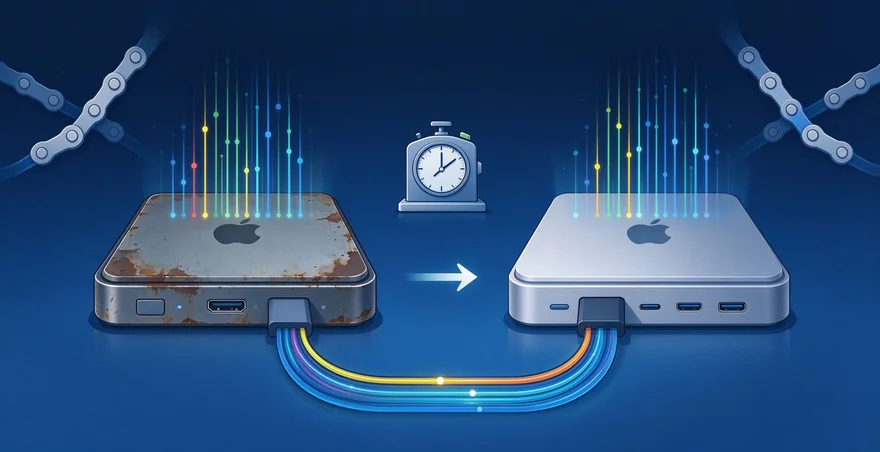
更新時間:2026-10-16 03:39:58 釋出時間:19天前 閱讀:44 views次Time Machine用久了,舊硬碟空間不夠或者硬碟快壞了,得把備份整個遷到新盤上。macOS沒有一鍵遷移按鈕,但流程不復雜:先用磁碟工具把舊盤恢復到新盤,再讓Time Machine認新盤就行。下面按步驟操作。
準備工作:新盤格式化和舊盤確認
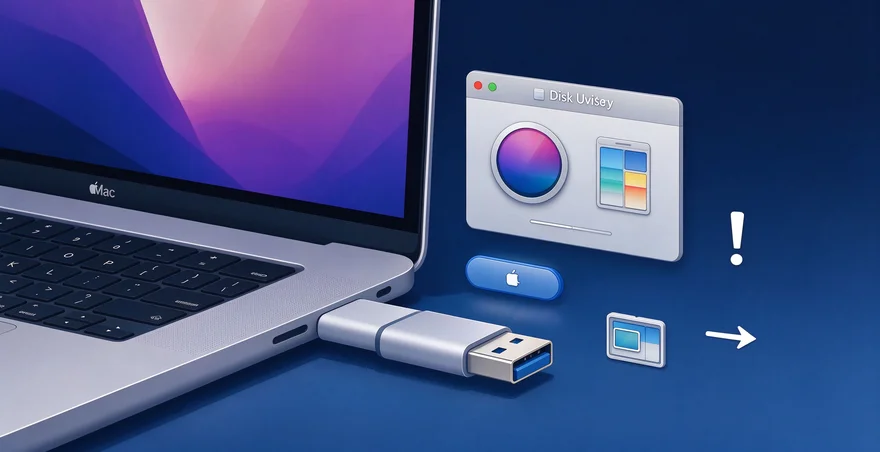
先把新硬碟插到Mac上,開啟“啟動臺”>“其他”>“磁碟工具”。左側選中新盤,點“抹掉”,格式選“Mac OS 擴充套件(日誌式)”,方案選“GUID 分割區圖”。如果新盤容量小於舊盤,沒法直接恢復,得用下面另一種方式。同時確認舊盤還能正常掛載和讀取。
用磁碟工具恢復舊盤到新盤
在磁碟工具左側選中舊硬碟,點頂部“恢復”按鈕。彈出的視窗裡,“源”已經自動填好了舊盤,“目標”那裡點下拉選單選新硬碟。確認無誤後點“恢復”。這個過程會把舊盤上的所有資料原樣複製到新盤,包括Time Machine的備份結構。時間取決於資料量,可能幾十分鐘到幾小時。
讓Time Machine識別新硬碟
恢復完成後,新盤的名字和舊盤可能不一樣,得讓Time Machine重新認一下。進“系統設定”>“通用”>“時間機器”,點“新增備份磁碟”,在列表裡選中新硬碟。系統會檢測到上面已經有備份資料,問你是要“繼承備份歷史”還是“開始新備份”,選繼承。確認後新盤就接替舊盤開始自動備份了。
新盤容量不夠怎麼辦
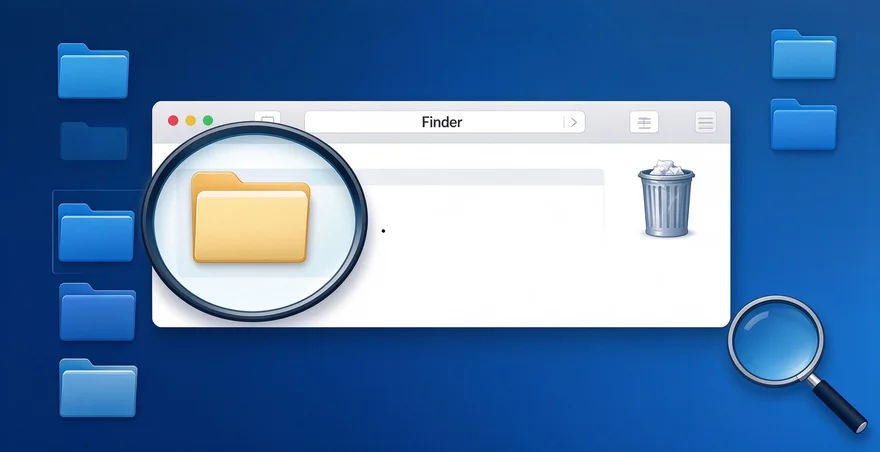
新盤比舊盤小的話,不能做整盤恢復。這時候用另一種方式:把舊盤上最近一次完整備份的資料夾拷到新盤上。開啟訪達按Command+Shift+G,進 /Volumes/舊盤名/Backups.backupdb/你的電腦名/,找到日期最新的那個備份資料夾,整個拷到新盤的對應目錄下。然後在Time Machine裡新增新盤並繼承。
驗證新盤備份是否正常
遷移完成後,點選單欄Time Machine圖示,選“立即備份”。等備份跑完,點“進入時間機器”,看左側時間線能不能翻到遷移過來的舊備份日期。能翻到就說明歷史備份都繼承過來了。再進“系統設定”>“通用”>“時間機器”,確認“最新備份”的時間是剛才,自動備份開關是開著的。
安全移除舊硬碟
確認新盤一切正常之後,再把舊盤處理掉。在訪達側邊欄點舊盤旁邊的彈出圖示,或者右鍵選“推出”。舊盤如果是機械硬碟用了好幾年,建議別再當主力備份盤了,可以格掉當普通儲存用。如果舊盤是固態且健康狀態良好,留著做第二份備份更保險。