Mac外接隨身碟讀不出 磁碟工具掛載修復
更新時間:2026-10-16 03:36:53 釋出時間:19天前 閱讀:49 views次Mac上插隨身碟沒反應,桌面上不顯示圖示,訪達側邊欄裡也找不到。有時候磁碟工具裡能看到盤但顯示灰色,點掛載按鈕沒反應。不一定是隨身碟壞了,可能是分割區表格式不相容、檔案系統損壞或者掛載權限出了問題。下面按順序排查。
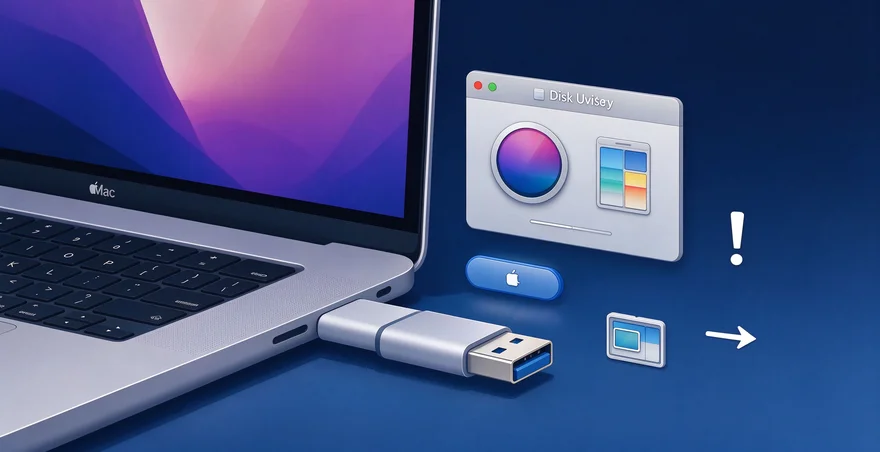
先換介面和電腦確認硬體
把隨身碟拔下來,換一個USB介面重新插。如果是Type-C的Mac,試試換另一邊的介面。還不行的話把隨身碟插到Windows電腦上,看能不能識別。Windows也不認的話,大機率是隨身碟本身硬體故障,不是Mac的問題。Windows能認但Mac不認,那就是格式或者分割區表的問題,繼續往下走。
在磁碟工具裡檢視隨身碟狀態
開啟“啟動臺”>“其他”>“磁碟工具”。點左上角的“顯示”按鈕,選“顯示所有裝置”。左側列表裡找到你的隨身碟,注意看它下面有沒有縮排的子分割區。如果隨身碟顯示為灰色,點頂部“掛載”按鈕試試。如果掛載按鈕也是灰的,說明分割區表有問題。
執行急救修復檔案系統
在磁碟工具左側選中隨身碟的物理磁碟那一層,不是下面的分割區。點頂部“急救”按鈕,再點“執行”。磁碟工具會掃描分割區表並嘗試修復。修復完成後如果隨身碟變成可掛載狀態,點“掛載”。急救對目錄結構損壞和分割區表錯誤比較有效,但物理壞道修不了。
用終端強制掛載
磁碟工具修不了的話,開啟“終端”,輸入 diskutil list 回車,找到你的隨身碟對應的識別符號,比如 disk2s1。然後輸入 diskutil mount disk2s1 回車。如果提示“volume could not be mounted”,再試 diskutil mount readOnly disk2s1,以只讀方式掛載,先把資料拷出來再說。
重新格式化隨身碟
資料不重要或者已經備份出來的話,直接格式化最省事。在磁碟工具裡選中隨身碟的分割區,點“抹掉”。格式選“ExFAT”,方案選“GUID 分割區圖”。抹掉之後隨身碟就能正常掛載了。注意:格式化會清空所有資料,之前一定要確認裡面的檔案已經拷出來了。如果格式化也失敗,那隨身碟基本報廢了。
檢查系統掛載權限設定
如果隨身碟在別的Mac上能讀、在這臺讀不出,可能是系統權限問題。進“系統設定”>“隱私與安全性”,往下滑找“檔案與資料夾”,看有沒有相關權限被限制。另外開啟“訪達”>“設定”>“通用”,確認“外接磁碟”是勾選的。沒勾的話外接盤不會顯示在桌面和側邊欄,但磁碟工具裡其實能看到。