Mac檔案設為只讀 防止刪除修改設定
更新時間:2026-10-16 03:40:24 釋出時間:19天前 閱讀:45 views次Mac上把檔案設成只讀,是防止手滑刪除或者別人亂改的最簡單辦法。系統自帶的“鎖定”功能就能做到,不用裝任何軟體。設完之後雙擊能開啟看,但想編輯、重新命名或者拖進廢紙簍都會被系統攔住。下面按步驟來。
用訪達鎖定單個檔案
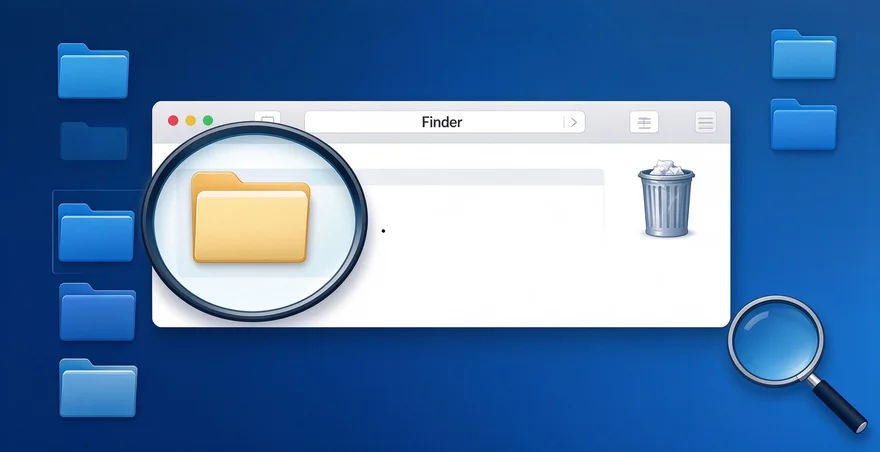
開啟訪達,找到你要保護的那個檔案,右鍵點它選“顯示簡介”,或者選中檔案後按Command+I。在彈出的簡介視窗裡,找到“已鎖定”這一項,把前面的核取方塊勾上。關掉視窗,這個檔案就變成只讀了。想改回去的話,同樣的路徑把勾去掉就行。
批次鎖定多個檔案
要保護的檔案多的話,在訪達裡框選或者按住Command鍵逐個點選,把要鎖的檔案全選中。然後右鍵選“顯示簡介”,這時候簡介視窗會顯示成多檔案模式。找到“已鎖定”那一項,勾上,系統會問你是應用到全部還是隻改一個,選“全部應用”。所有選中的檔案一次性都變成只讀。
給資料夾設定只讀權限
鎖定資料夾裡的單個檔案不夠徹底,可以直接改資料夾權限。右鍵資料夾選“顯示簡介”,拉到最下面找“共享與權限”。點右下角的鎖圖示解鎖,輸入密碼。把“everyone”那一行的權限從“讀與寫”改成“只讀”。這樣資料夾裡的內容誰都不能改,但你自己作為管理員可以透過輸入密碼臨時改回來。
用終端設定檔案不可變標誌
上面的方法對普通操作有效,但用終端或者某些程式還是能刪。想更狠一點,開啟“終端”,輸入 chflags uchg 檔案路徑 回車。比如 chflags uchg ~/Documents/重要檔案.txt。這樣檔案就被加上了系統級的不可變標誌,連root使用者都得先去掉標誌才能刪。想解除的話把uchg換成nouchg再跑一遍。
用磁碟工具做只讀映像
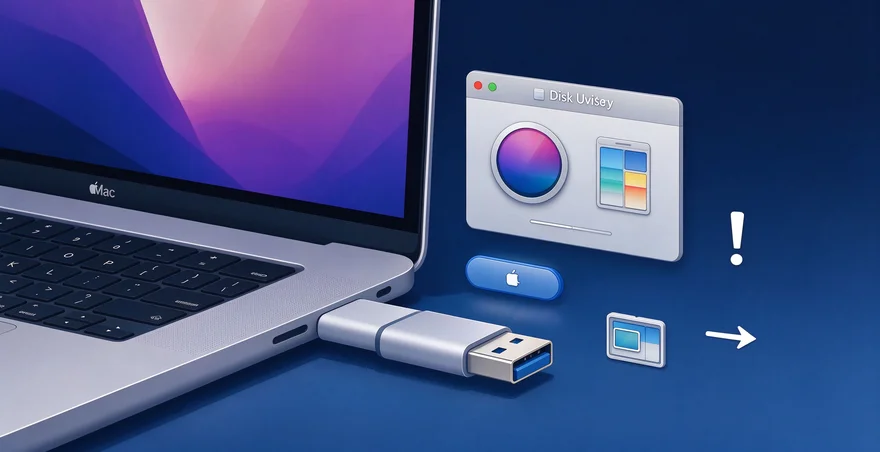
如果是要長期存檔、絕對不能讓任何人改的檔案,可以做成只讀磁碟映像。開啟“磁碟工具”>“檔案”>“新建映像”>“基於資料夾的映像”。選好資料夾,加密方式選“128位”或“256位”,映像格式選“只讀”。生成的.dmg檔案雙擊開啟后里面的內容全是隻讀狀態,想改都改不了,只能重新做一個。
確認只讀設定是否生效
設完之後驗證一下。雙擊檔案能正常開啟就說明讀取權限沒問題。試著改一下內容然後按Command+S儲存,系統應該彈出提示說檔案已鎖定無法儲存。再試著把檔案拖進廢紙簍,系統會彈出確認框說“此專案已被鎖定,確定要刪除嗎”。如果這些攔截都出現了,說明只讀設定成功生效。