Mac Time Machine备份怎么开 外接硬盘自动备份设置
更新时间:2026-09-27 21:21:32 发布时间:1小时前 阅读:2次Mac的Time Machine是系统自带的备份工具,插上外接硬盘就能用,不用装任何软件。但很多人开了一次就没管过,或者硬盘换了一直没重新设,结果真出事的时候发现备份还是半年前的。下面按步骤把备份开启和自动备份设好,跟着点就行。
准备外接硬盘并格式化
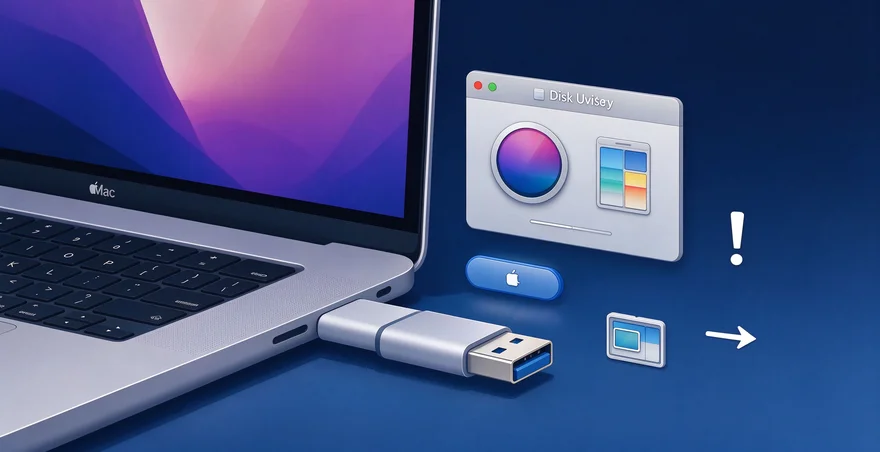
先把外接硬盘插到Mac上。打开“启动台”>“其他”>“磁盘工具”。在左侧列表选中你的外接硬盘,点顶部“抹掉”。格式选“Mac OS 扩展(日志式)”,方案选“GUID 分区图”。如果这块盘还要在Windows上用,格式选“ExFAT”,但Time Machine对ExFAT支持不完整,最好专用一块盘。
打开Time Machine并添加备份盘
点屏幕左上角苹果图标,进“系统设置”>“通用”>“时间机器”。如果这是第一次设置,系统会自动识别到刚插上的外接硬盘,弹出提示问你要不要用它做备份,点“用作备份磁盘”。如果没弹提示,点“添加备份磁盘”,在列表里选中你的外接硬盘,点“使用磁盘”。
开启自动备份开关
在时间机器设置页面,确认顶部的“自动备份”开关是打开的。打开后,只要外接硬盘连着Mac,系统就会每小时自动备份一次。备份时菜单栏会有一个旋转的时钟图标。如果硬盘拔掉了,系统会等下次插上再继续,不会报错,但会提示你已经多少天没备份了。
设置备份加密和排除项
在时间机器设置里点“选项”。先勾上“加密备份”,设一个密码,这样硬盘丢了别人也看不到你的数据。然后在“排除以下项目”里点加号,把不需要备份的大文件夹加进去,比如下载文件夹、虚拟机镜像、缓存目录。排除掉这些能大幅减少备份占用的空间。
手动触发一次完整备份
设置完之后别干等着。点菜单栏的Time Machine图标,选“立即备份”。第一次备份是完整备份,时间比较长,看数据量,几十分钟到几个小时都有可能。备份过程中别拔硬盘,也别让Mac休眠。可以在“系统设置”>“锁定屏幕”里把休眠时间临时调长,等第一次备份跑完再改回去。
确认备份成功并定期检查
备份完成后,点菜单栏Time Machine图标,看“最新备份”的时间是不是刚才。进“系统设置”>“通用”>“时间机器”,能看到上次备份时间和下次备份时间。建议每隔一两周点开看一眼,确认备份还在正常跑。如果显示“未找到备份磁盘”,检查硬盘是不是没插好或者被格式化了。